CARAT emotion
Co je CARAT emotion?
Vyzkoušejte s námi novou úroveň grafických vizualizací! Realistické 3D-povrchy a brilantní textury V oblasti počítačové grafiky se textury používají jako "potah"/ "povlak" pro 3D modely. zajistí reálné, dynamické a emocionální zobrazení. S CARAT emotion můžete doladit své plánování do posledního detailu a vytvořit tak příjemnou atmosféru navrhované scény.
Viz také: CARAT emotion Tutorial Video
Viz také: Konfigurátor hardwaru
 Jak spustit a ukončit zobrazení CARAT emotion:
Na záložce Perspektiva v oblasti CARAT emotion klikněte na ikonu Zap/Vyp. Tak spustíte nebo ukončíte nové zobrazení.

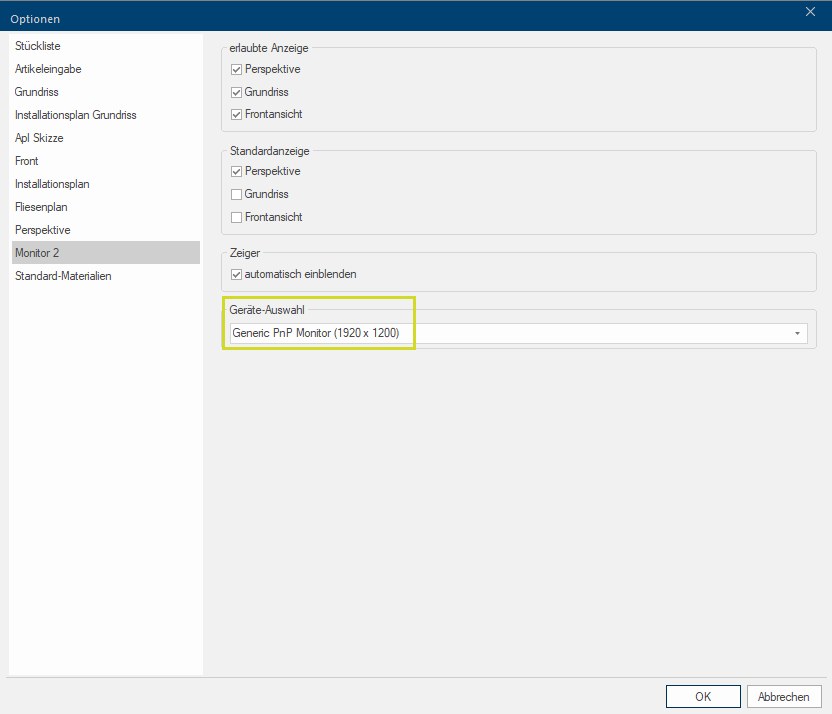
Nové zobrazení se pak automaticky přenese na připojený 2. Monitor jako celá obrazovka Obrazovka (také monitor) je výstupní zařízení, případně část výstupního zařízení pro zobrazování znaků nebo obrázků. Je tedy zobrazením v technickém slova smyslu.. Pokud máte k dispozici více monitorů, můžete na záložce Zobrazení v oblasti Nastavení v Parametrech zobrazení pod položkou Monitor 2 předem vybrat, na který monitor se má přenos uskutečnit.
Kde najdete animované artikly a jak je naplánujete?
Animované artikly pro plánování najdete v Neutral katalogu.
Otevřte plánování a poté vyberte v okně Artikl Nový Neutral katalog a aktivujte funkci QuickClick.
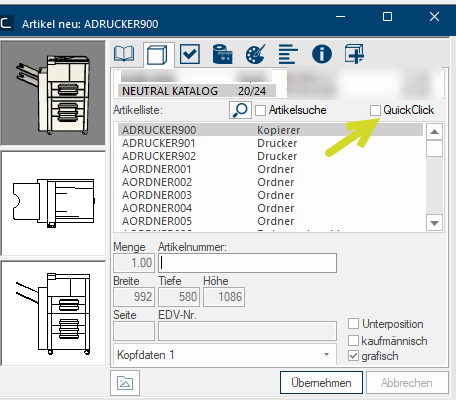
Nyní klikněte na jednu z kategorií (Deko-artikly/světla, Kuchyňské doplňky, Elektropřístroje, Nábytek).
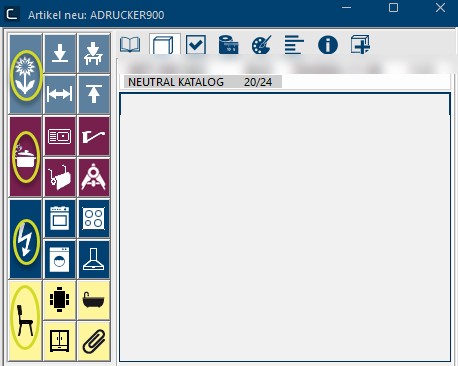
Poté můžete aktivovat Styl Animované objekty a tím se zobrazí animované artikly z této oblasti. Kliknutím na artikl pak můžete vybrat některý z nich.
Příklad: V oblasti Deko-artikly/Světla svícen
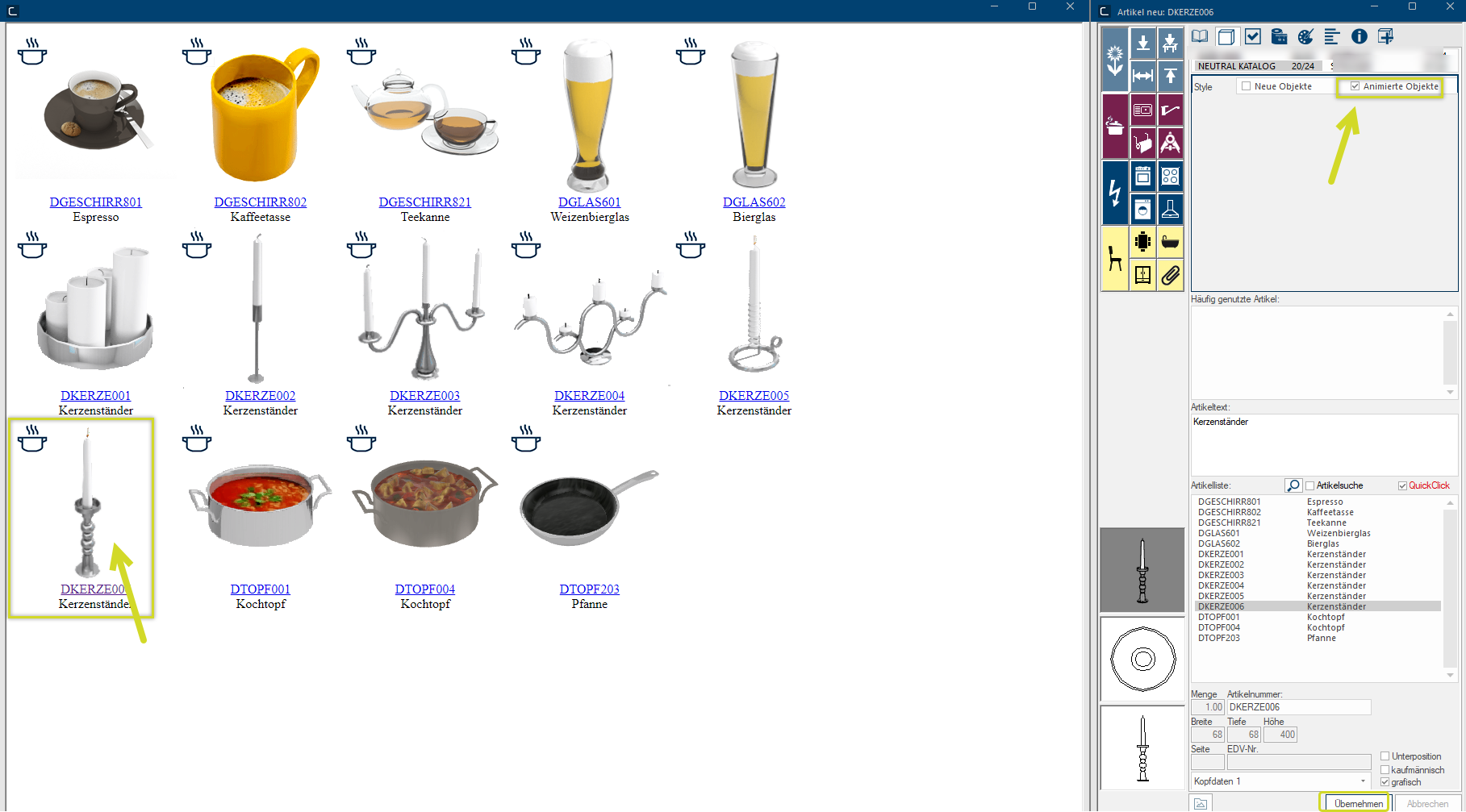
Kliknutím na tlačítko V okně dialogu se vždy nachází jedno nebo více tlačítek, která lze aktivovat kliknutím. Typické akce pro tato tlačítka jsou například OK, Storno, Použít, apod. Tlačítka se vždy aktivují (stisknou) kliknutím (jedním stiskem levého tlačítka myši). Použít a následným umístěním do Půdorysu je artikl naplánován a viditelný v Perspektivě.
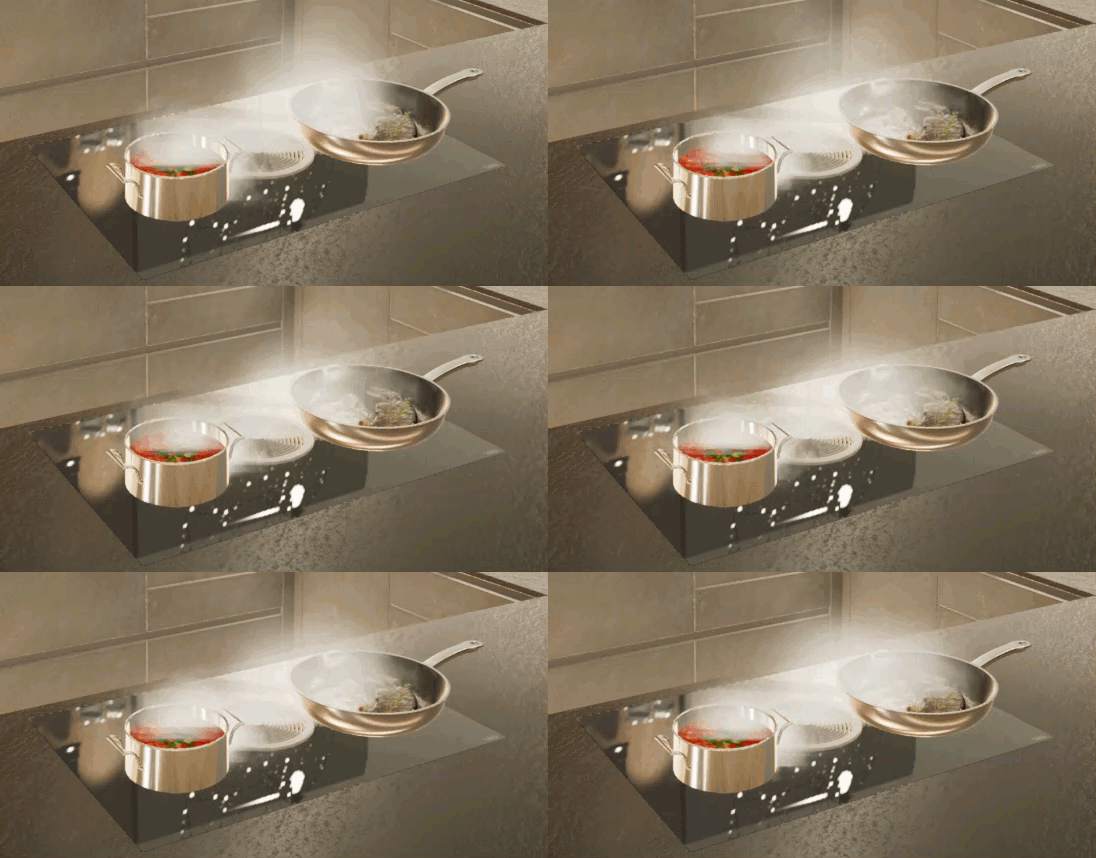
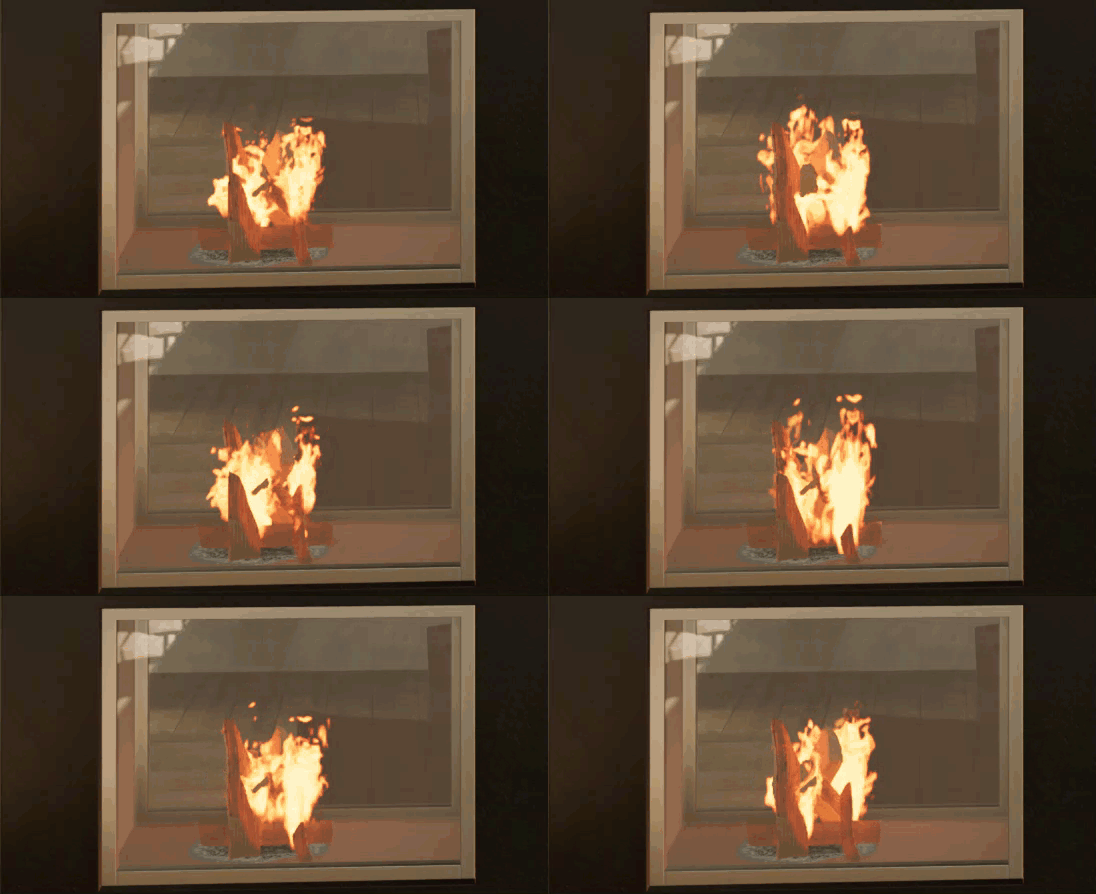
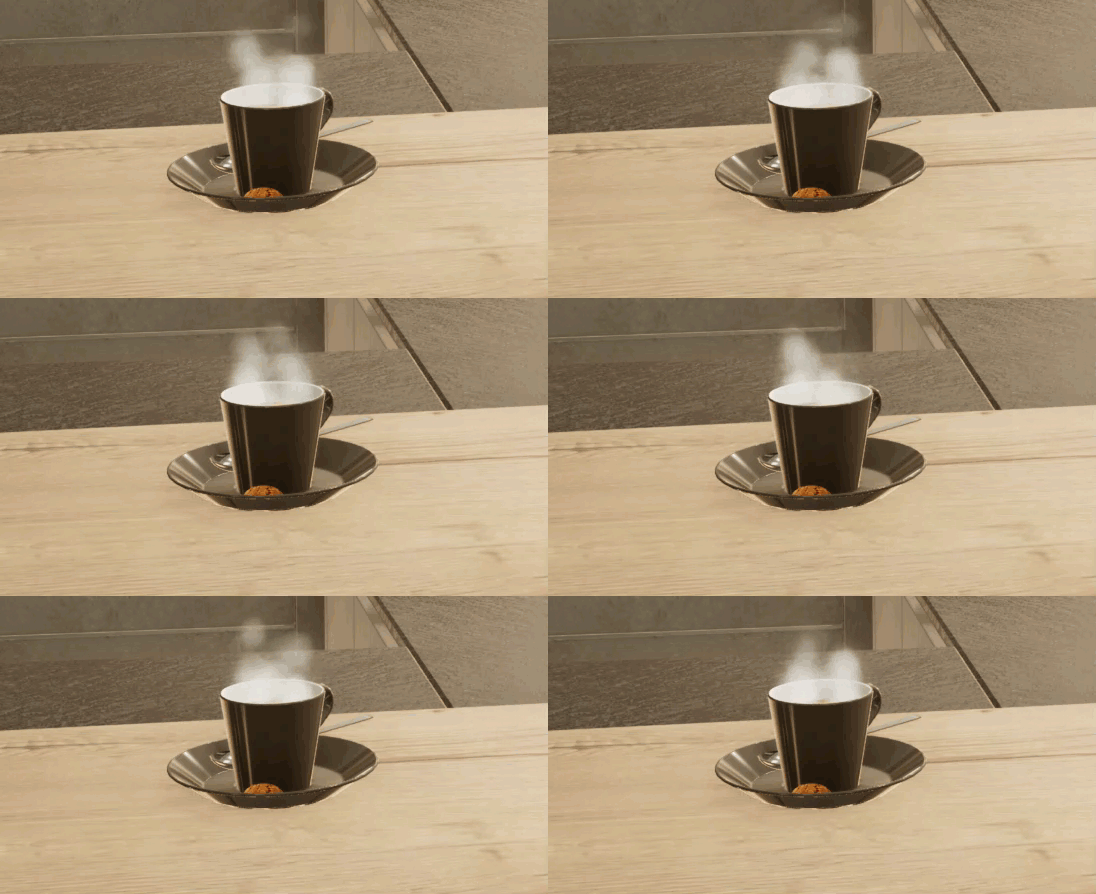
Zde si můžete prohlédnout několik detailních příkladů v zobrazení CARAT emotion s naplánovanými animovanými objekty z Neutral katalogu:
|
D-HRNEC001 + D-HRNEC205 + VP-DD4004
|
D-SVICEN001
|
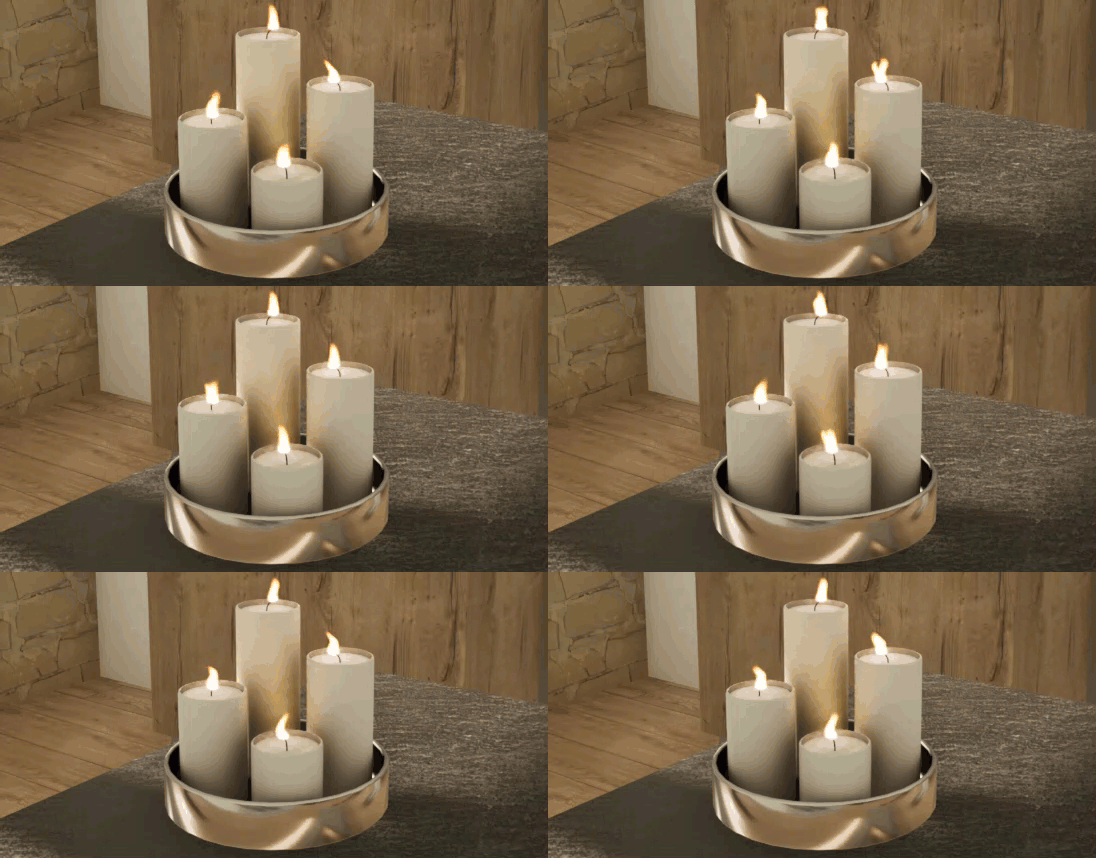
|
I-KRB010
|
D-NADOBI801
|
 Jak se můžete pohybovat v zobrazení CARAT emotion?
Pohyb v zobrazení probíhá synchronně s Perspektivou pomocí ovládacích prvků zobrazených v Perspektivě v CARATu nebo pomocí kláves a klávesových zkratek.
Novinka od verze V2025.4.0.0: V zobrazení CARAT emotion se nyní můžete pohybovat přímo pomocí klávesnice, myši, touchpadu nebo ovladače – a to jak v režimu kamery, tak v otáčení místnosti. Pohyb funguje podobně jako ve standardním 3D pohledu.
(fehlender oder ungültiger Codeausschnitt)Viz také: Perspektiva
Ovládání obecně
Podržení klávesy Ctrl: Zpomalí se všechny pohyby, otáčení a úrovně řezu. To platí pro myš, klávesnici i ovladač Ovladač zařízení, zkráceně nazývaný také jen ovladač, je počítačový program nebo modul, který řídí (ovládá) interakci s připojeným nebo zabudovaným zařízením/periférií (hardware). Využívá k tomu rozhraní ke komunikační sběrnici nebo jiným komunikačním systémům, ke kterým jsou tato zařízení připojena, aby posílal, popř. přijímal řídící signály a/nebo data na příslušná zařízení..
Chcete-li prostor ovládat přímo, klikněte jednou myší do okna zobrazení CARAT emotion.
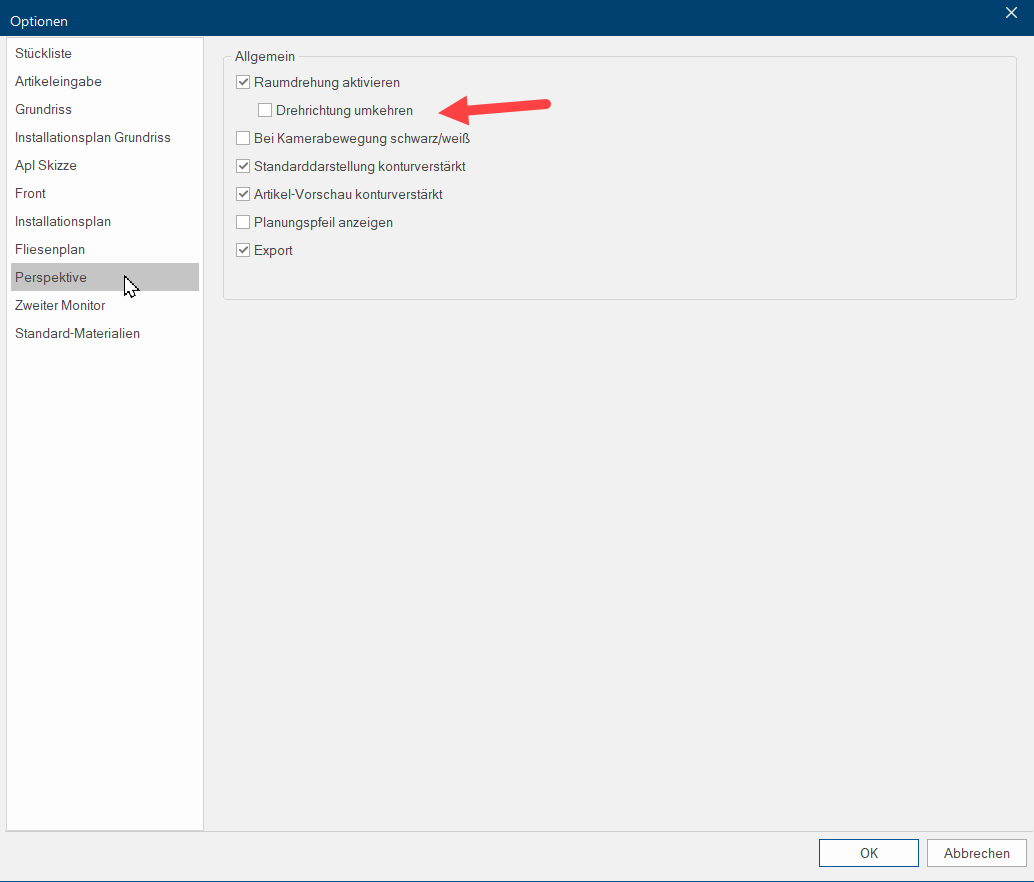
V Pásu menu na záložce Zobrazení můžete v Parametrech zobrazení v části Perspektiva změnit směr otáčení místnosti.
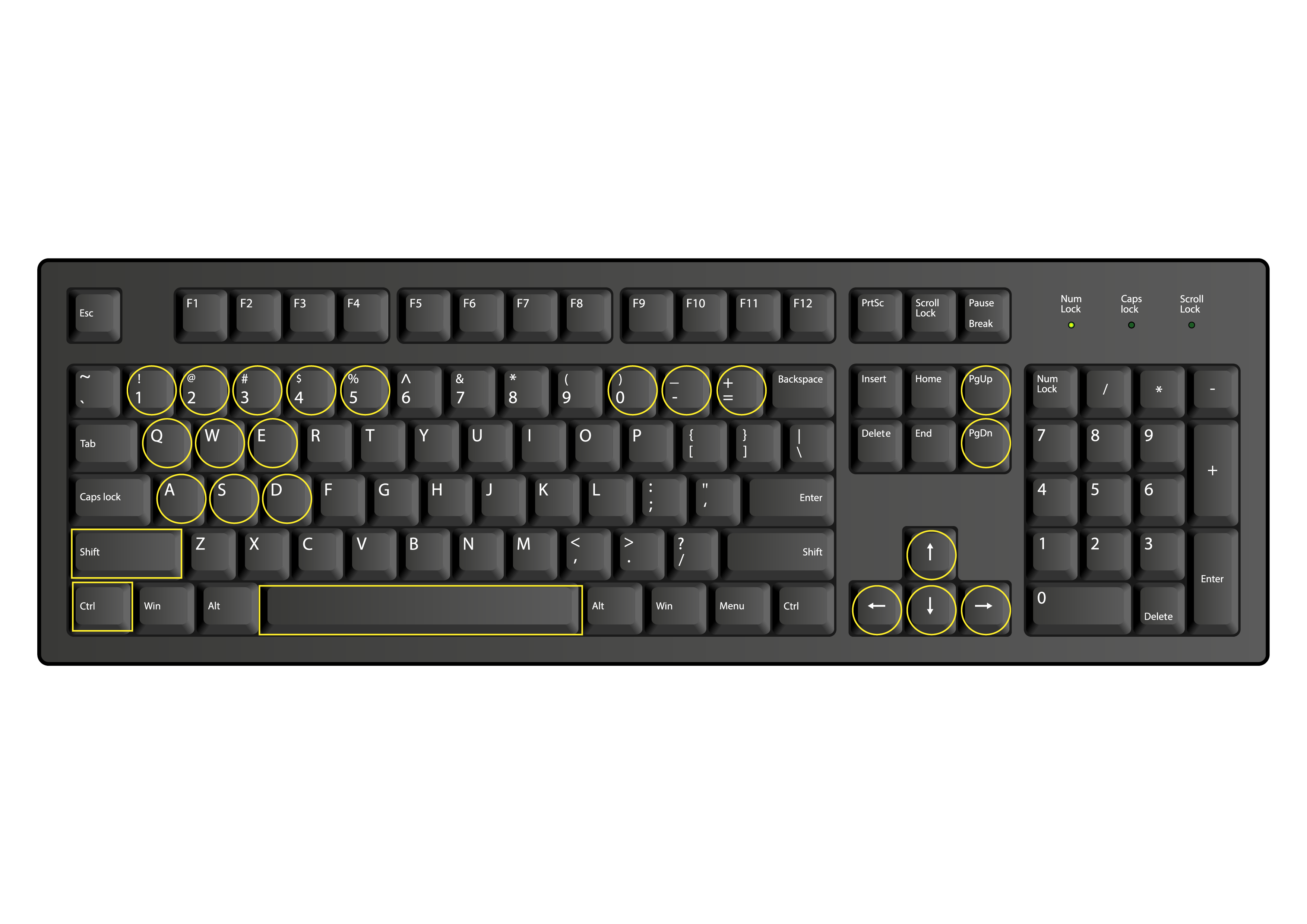
Ovládání pomocí klávesnice a myši nebo touchpadu
Klávesy | Akce: | Obrázek |
W nebo šipka nahoru | Pohyb dopředu |
Pro zvětšení klikněte na obrázek
|
A nebo šipka doleva | Pohybovat doleva | |
S nebo šipka dolů | Pohybovat dozadu | |
D nebo šipka doprava | Pohybovat doprava | |
Q nebo PageDown | Snížit | |
E nebo PageUps | Zvýšit | |
Shift + šipky nebo WASD | Otáčet se ve scéně | |
Ctrl a + | Zvětšit zoom kamery | |
Ctrl a - | Zmenšit zoom kamery | |
Ctrl a 0 | Obnovit zoom kamery | |
Dvakrát kliknout na mezerník | Pozici kamery obnovit | |
Klávesy 1–5 (nikoli numerická klávesnice) | Předdefinované pohledy: (dvojitým stisknutím klávesy) 1 = pohled zepředu 2 = pohled zezadu 3 = pohled zprava 4 = pohled zleva 5 = ptačí perspektiva | |
Shift + scrollování kolečka myši | Posunutí roviny zobrazení |
Ovládání pomocí myši nebo touchpadu
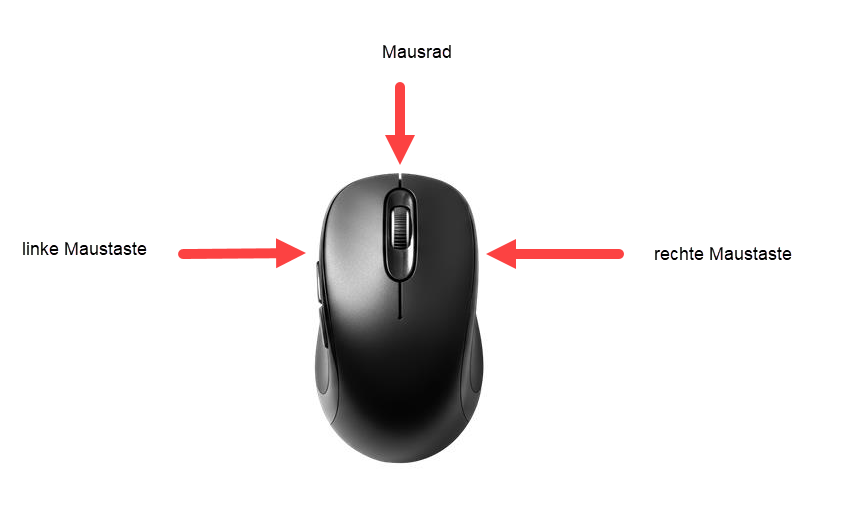
Akce: | Popis | Obrázek |
Stisknout pravé tlačítko myši + pohyb myší | Otáčet se ve scéně |
Pro zvětšení klikněte na obrázek
|
Stisknout pravé tlačítko myši | Pomocí symbolu zobrazuje zda je aktivní režim Mód kamery nebo Otáčení místnosti
označuje Otáčení místnosti
označuje Mód kamery | |
Scrollovat kolečko myši | Pohybovat kamerou dopředu nebo dozadu | |
Stisknout kolečko myši + pohybovat myší | Posun kamery doleva/doprava/nahoru/dolů | |
Stisknout 2krát kolečko myši | Pozici kamery obnovit |


Ovládání pomocí ovladače (na příkladu Xbox 360)
Čím silněji jsou páčky nebo tlačítka V okně dialogu se vždy nachází jedno nebo více tlačítek, která lze aktivovat kliknutím. Typické akce pro tato tlačítka jsou například OK, Storno, Použít, apod. Tlačítka se vždy aktivují (stisknou) kliknutím (jedním stiskem levého tlačítka myši). stisknuty, tím rychlejší jsou pohyby.
Vhodné jsou všechny běžné ovladače, které fungují na aktuálních operačních systémech Windows a lze je připojit přes USB nebo Bluetooth. Konkrétně byly testovány:
Xbox ControllerPlayStation Controller
Switch Pro Controller
Android Gamepad
OS Gamepad
Nimbus + Gamepad
WebGL Gamepad
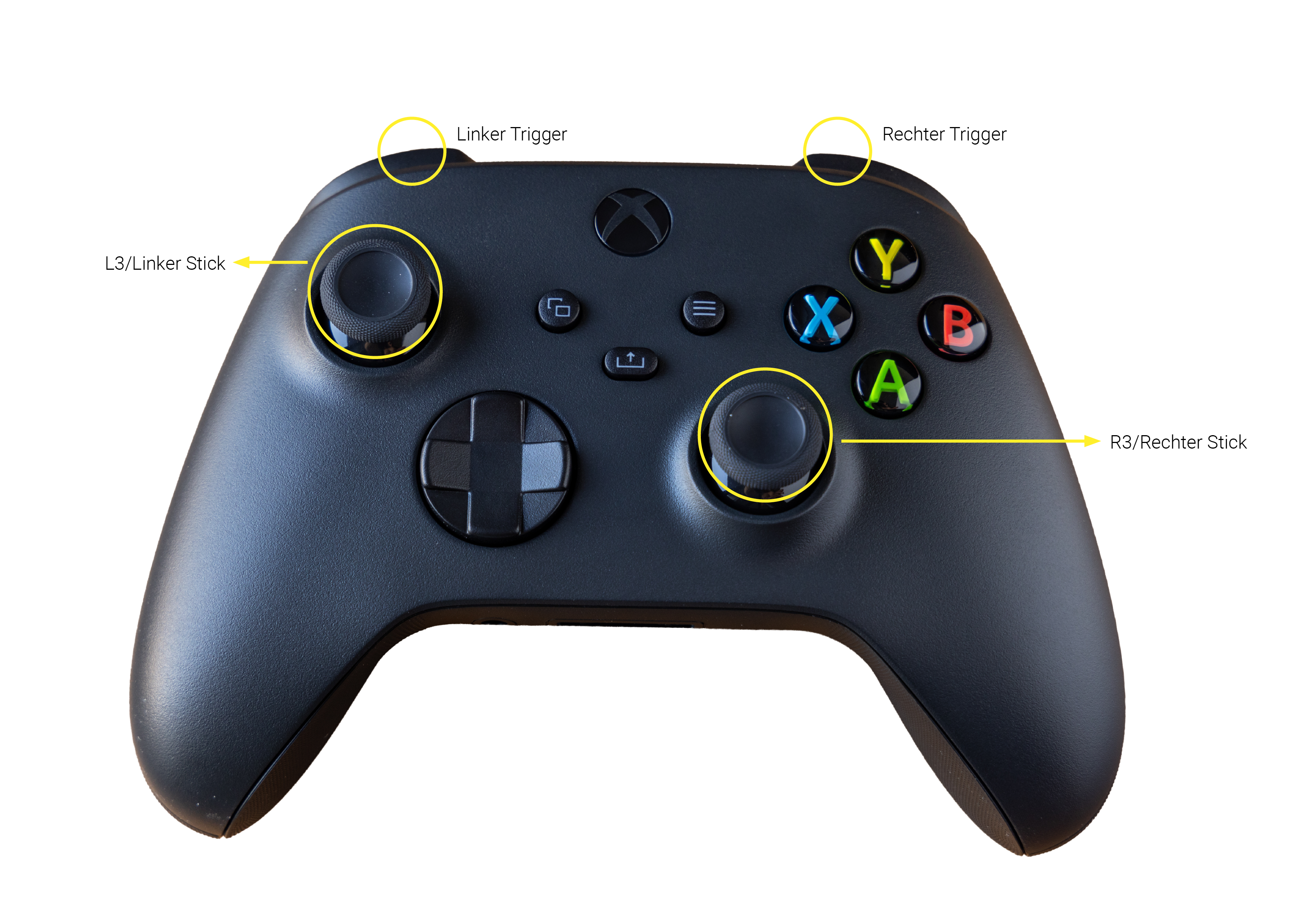
Akce: | Popis | Obrázek |
Levá ovládací páčka | Pohyb vpřed/vzad/vlevo/vpravo |
Pro zvětšení klikněte na obrázek
|
Pravá ovládací páčka | Otáčet se ve scéně | |
Pravé tlačítko | Zvýšit | |
Levé tlačítko | Snížit | |
L3 (stisknout levou ovládací páčku) nebo R3 (stisknout pravou ovládací páčku) | Pozici kamery obnovit |
 Jak můžete přizpůsobit zobrazení v CARAT emotion podle svých potřeb?
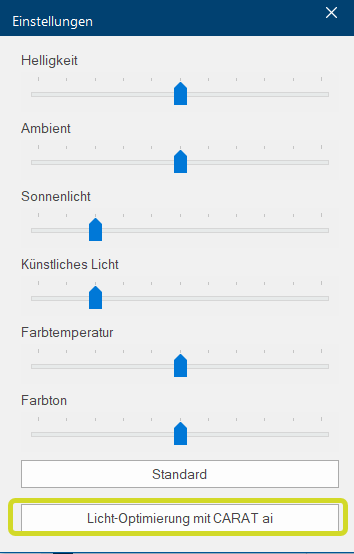
Po spuštění zobrazení CARAT emotion, klikněte v CARATu v Liště hlavního menu na záložce Perspektiva v oblasti CARAT emotion na Nastavení.

Otevře se volně posuvné okno Programy a soubory jsou zobrazovány systému Windows (anglicky= okno) v oknech. V programu CARAT je pro každý náhled, (například Půdorys, Artikl Nový, Čelní pohled, Perspektiva atd.), otevřeno jeho vlastní okno. Tak je možno mít současně otevřen pro prohlížení a úpravy libovolný počet oken. Pokud se v jednom okně cokoliv změní, bude tato změna automaticky promítnuta do všech ostatních oken. s různými posuvníky. Okno můžete ovládat v programu CARAT nebo jej přetáhnout myší přímo do scény na 2. Monitoru. Zde můžete upravit vizuální detaily, jako jsou barvy a osvětlení, a optimalizovat tak zobrazení scény. Změněná nastavení můžete také kdykoli obnovit kliknutím na tlačítko Standard.
Novinka od verze V2025.4.0.0: V CARAT emotion je nyní v nastavení k dispozici nová funkce CARAT Guide, která vám s využitím CARAT AI pomůže optimalizovat osvětlení vaší 360° scény. Funkci spustíte kliknutím na nové tlačítko Optimalizace osvětlení pomocí CARAT AI v dialogu Nastavení.
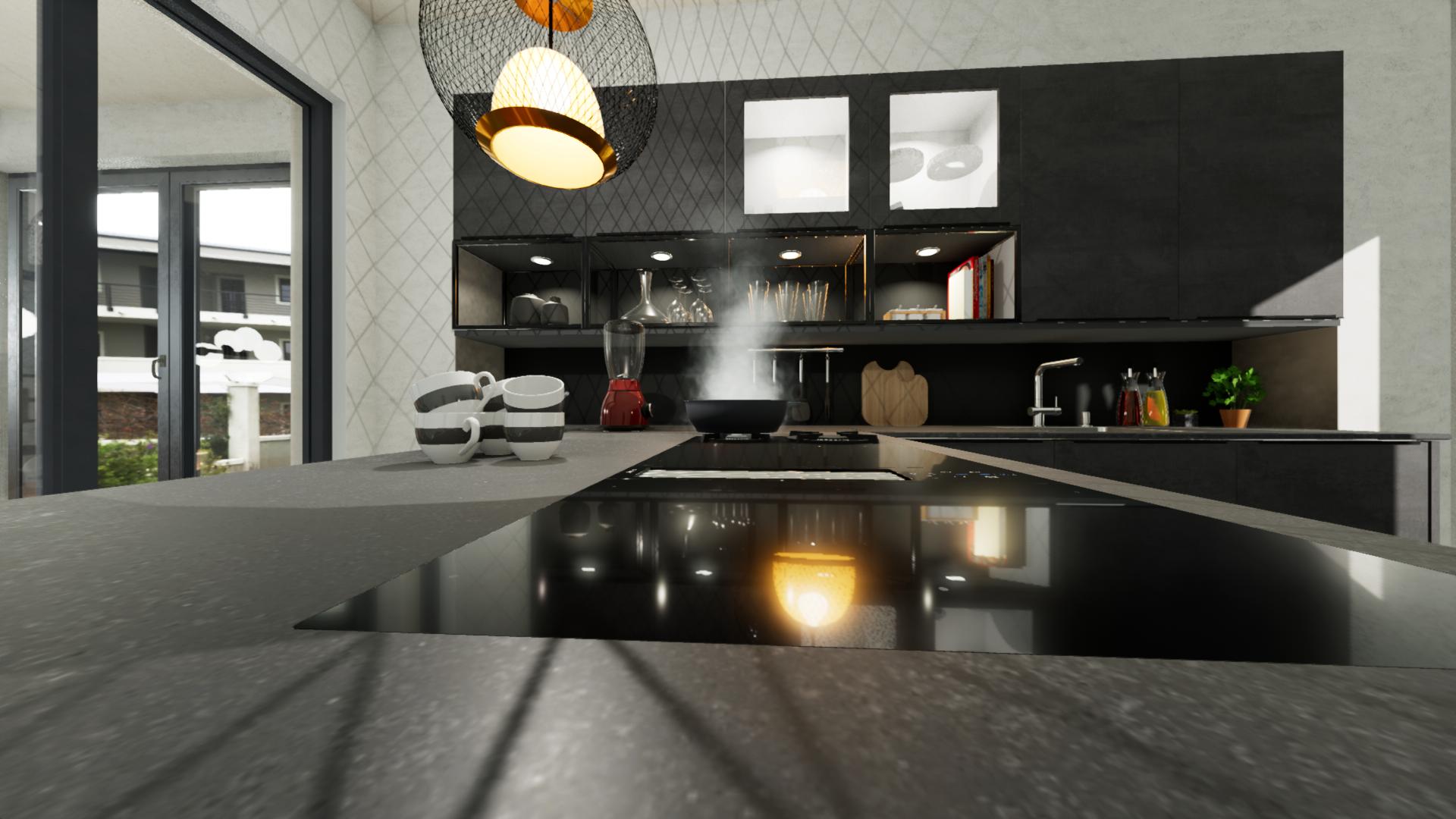
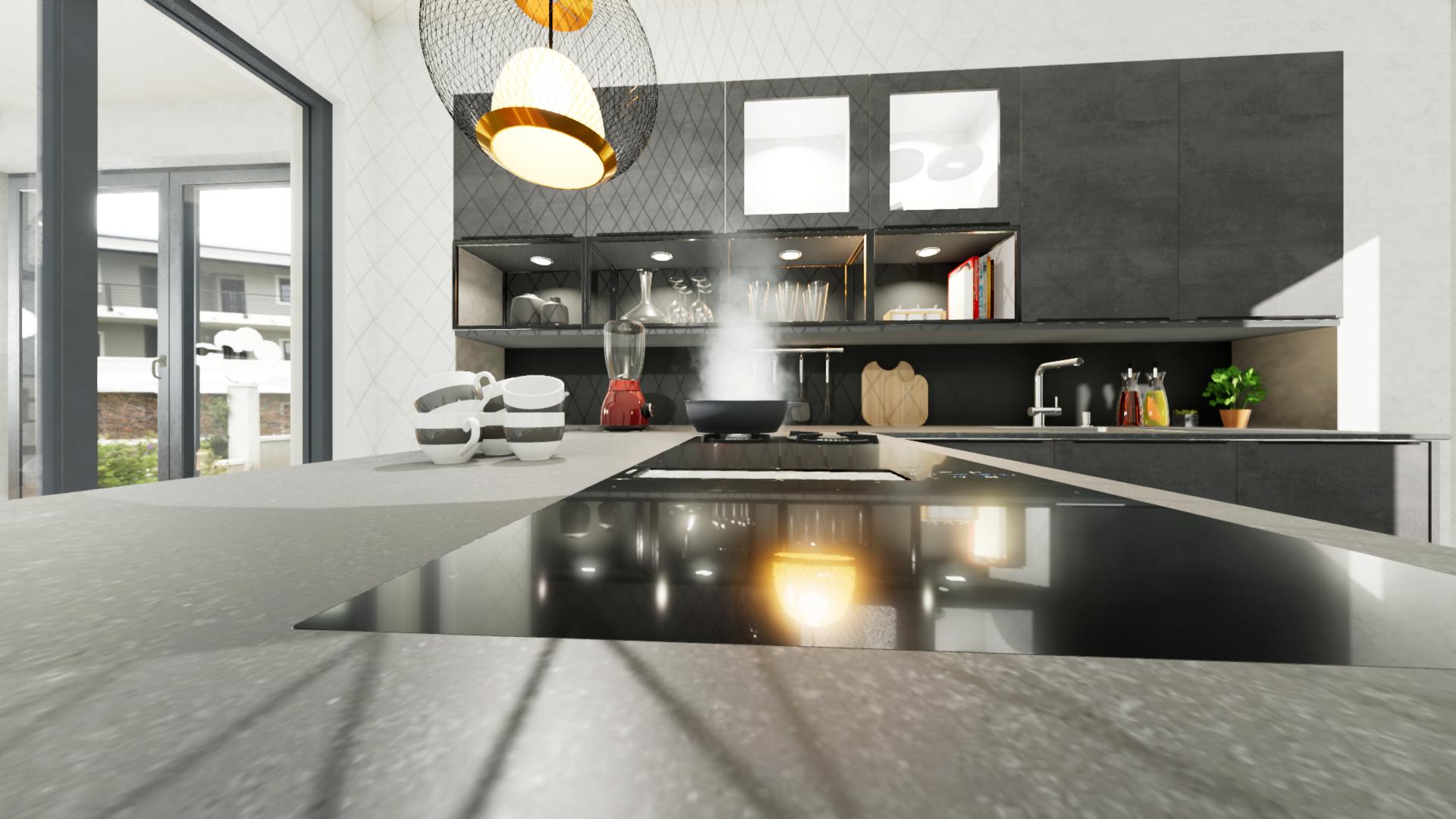
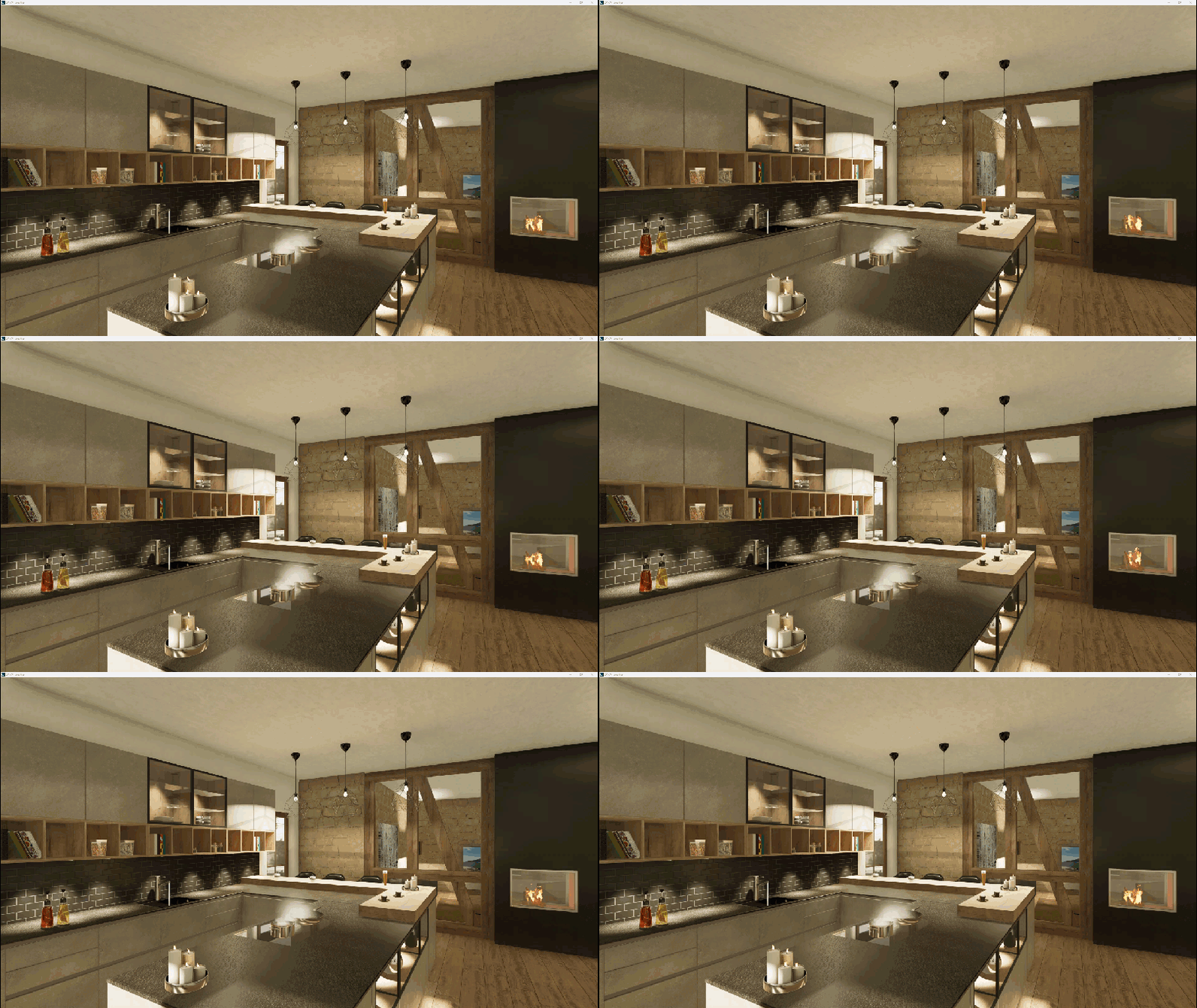
Příklad optimalizace osvětlení:
|
Před:
|
Po:
|
Level 1: dostupný od V2023.10.0.0:
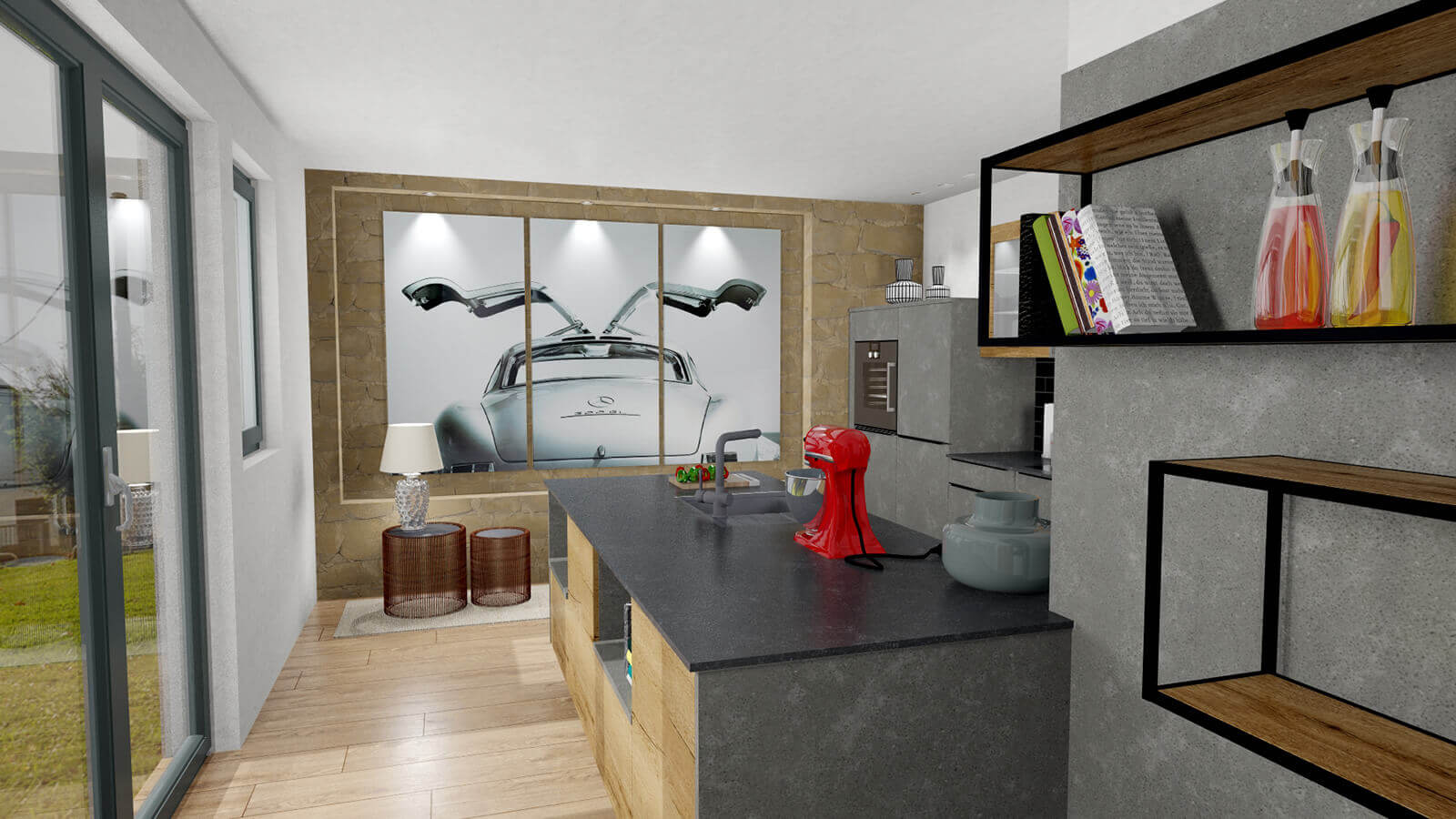
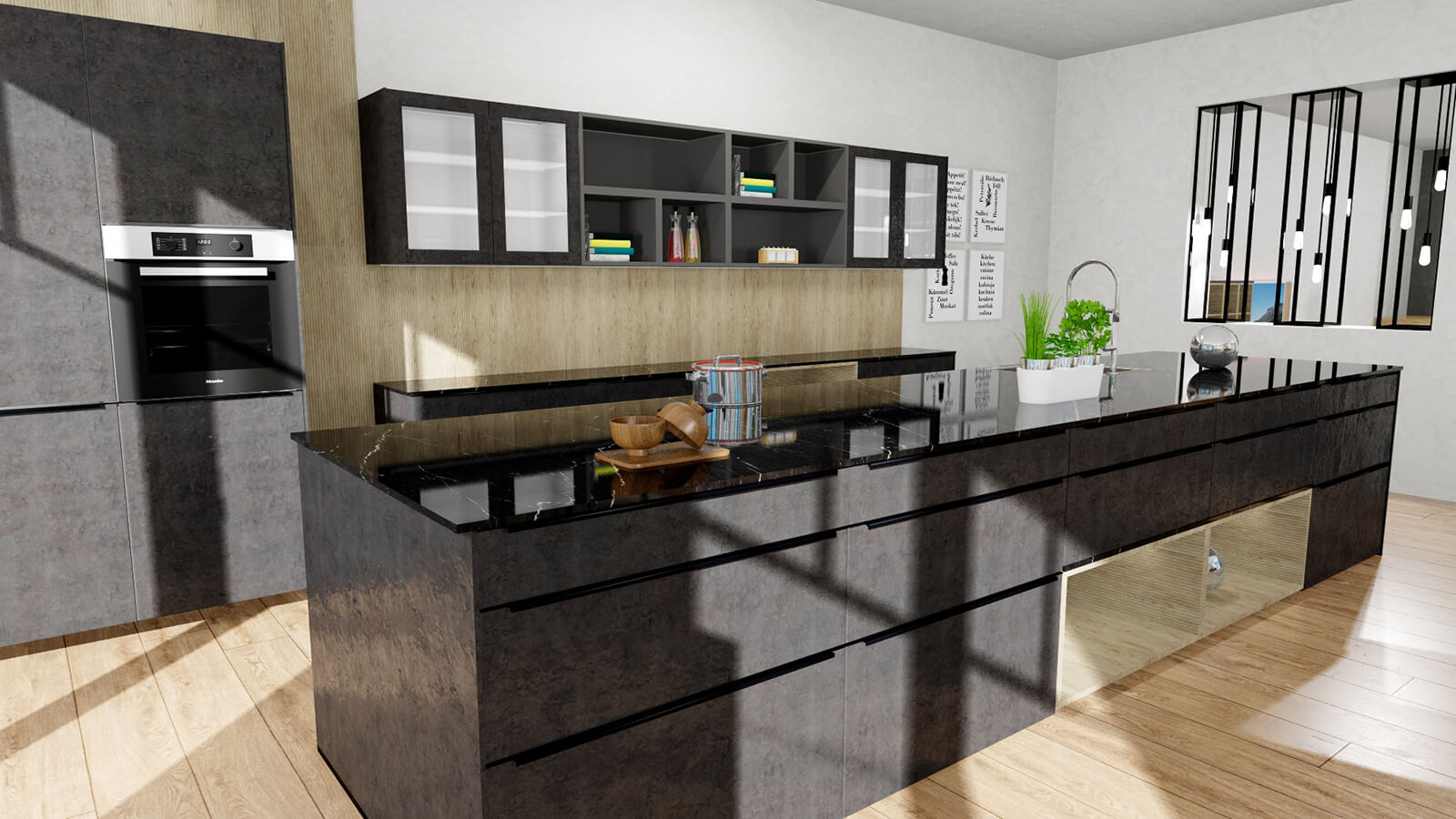
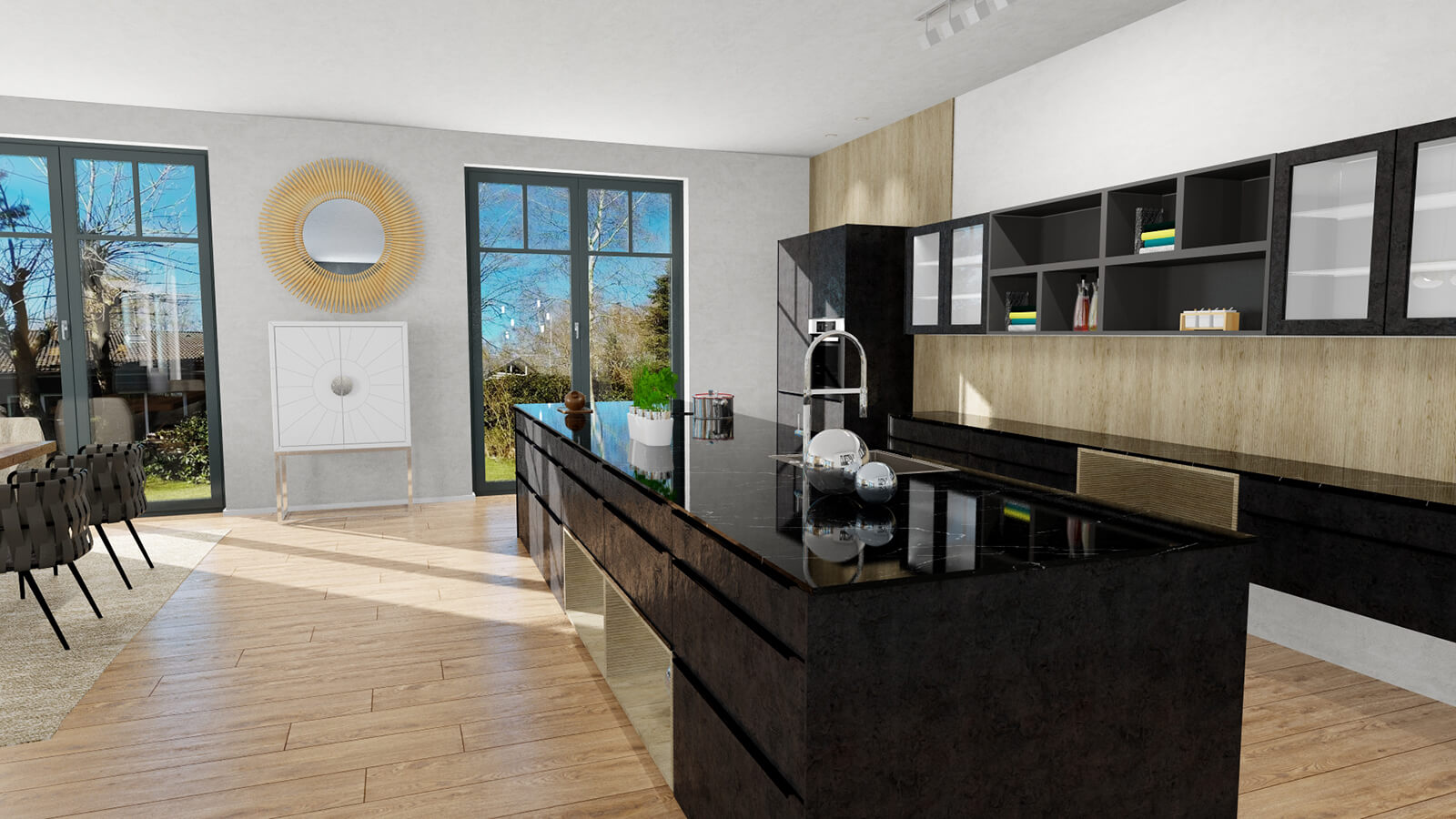
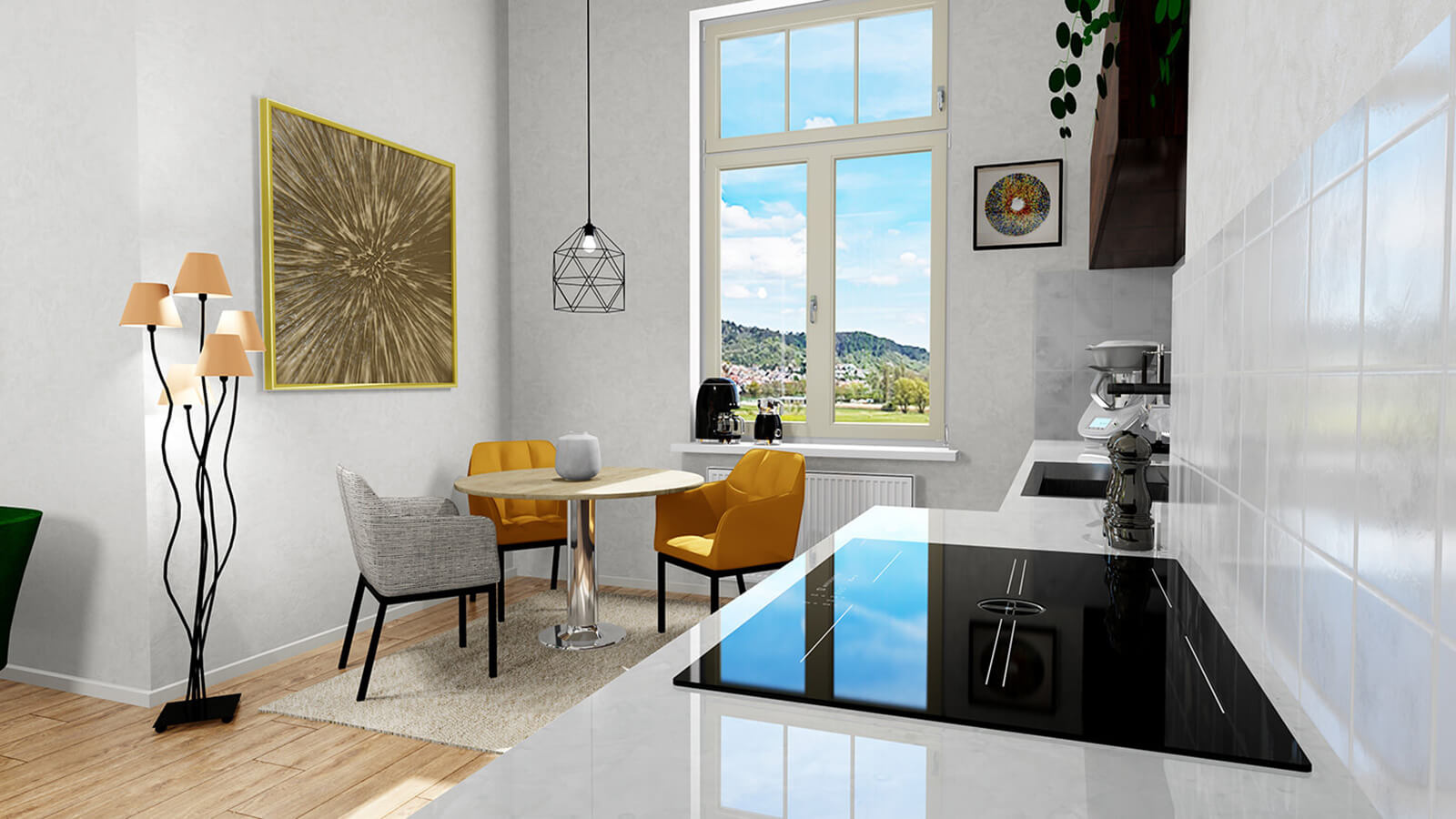
Kuchyně v Perpsektivě naplánovaná s CARAT emotion Level 1
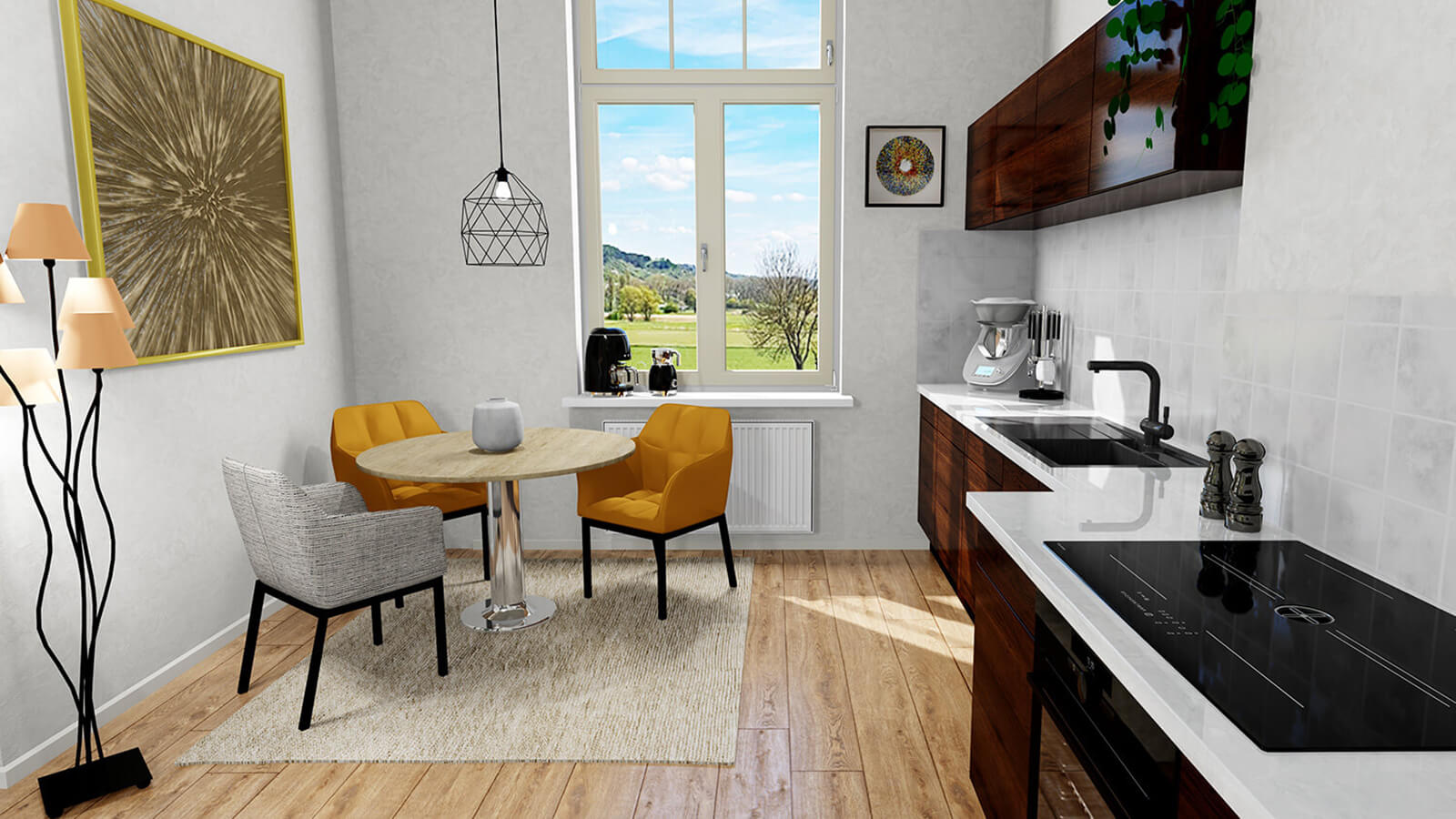
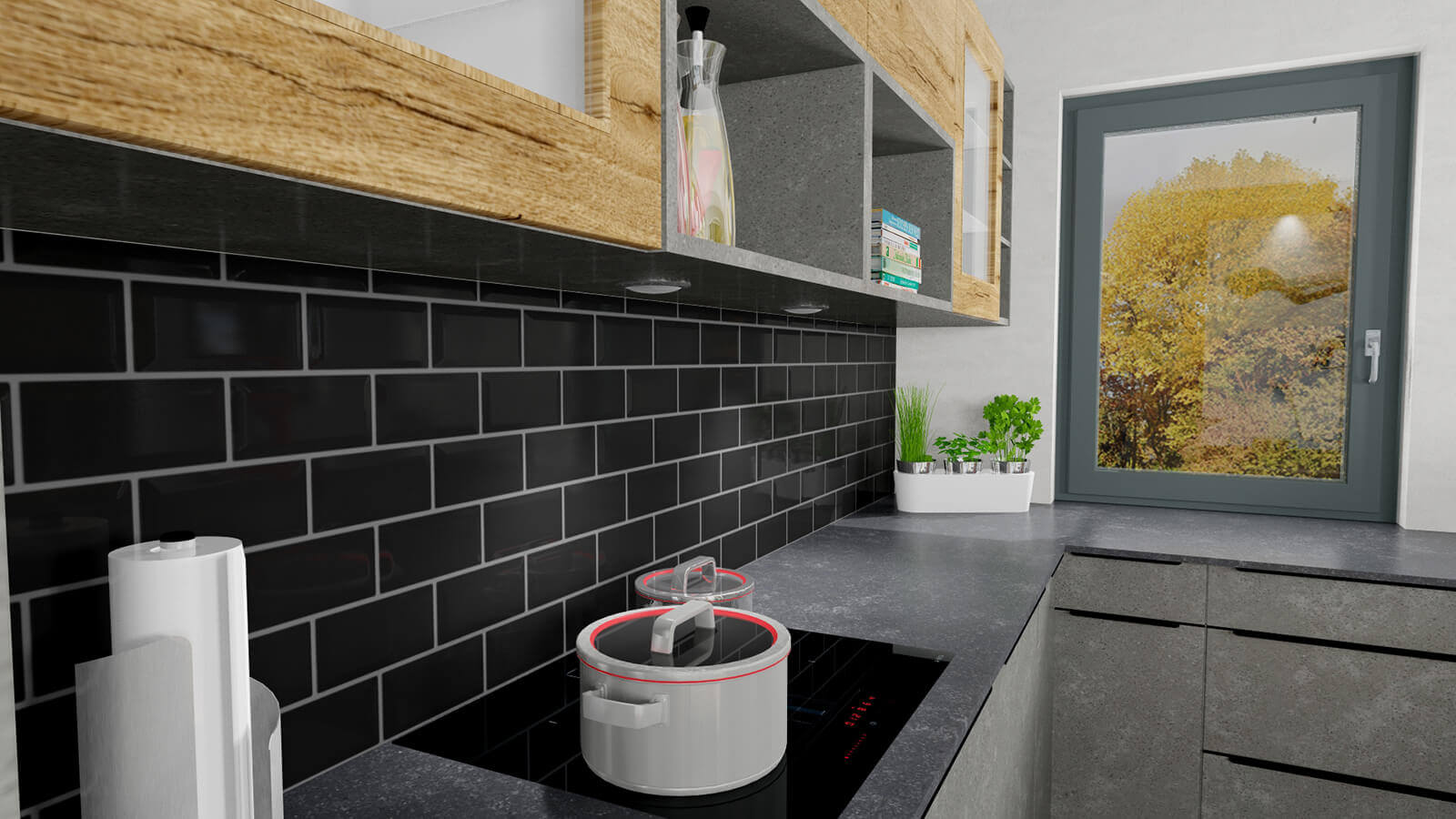
Do plánovacího software Pojmem software jsou označovány všechny nehmotné funkční součásti počítače, který obsahuje alespoň jeden mikroprocesor. To zahrnuje především počítačové programy, jakož i určitá data určená pro použití v počítačových programech. byly přidány textury s reálnou strukturou povrchu, které umožňují ještě realističtější zobrazení plánovaných kuchyní. Tyto nové textury najdete ve většině katalogů výrobců i ve vlastních datech společnosti CARAT. Výsledkem jsou brilantní textury s dynamickým zobrazením objektů v místnosti jako jsou podlahy, obklady, dveře a okna. Vznikají tak realistické scény.
-
Kliknutím na obrázky si můžete prohlédnout některé příklady v detailu:
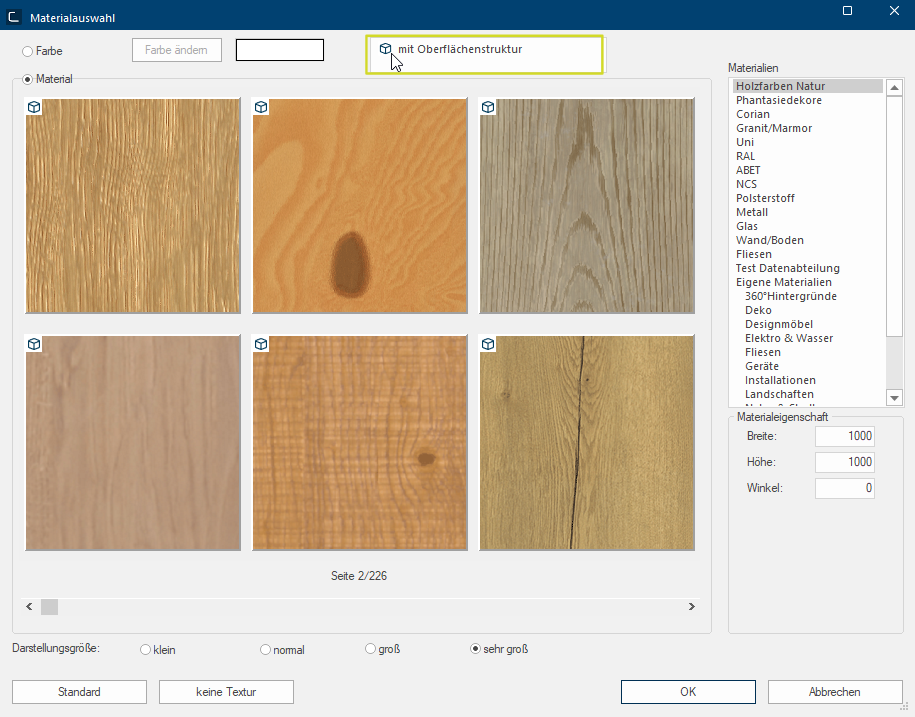
Viz také: Výběr materiálu
Level 2
Uvolněno od verze V2024.4.1.0
S novým zobrazením CARAT emotion dosáhne grafická vizualizace plánování kuchyní CARAT nových rozměrů. Přeneste své plánování na 2. Monitor a použijte nové animované artikly. Společně se svými zákazníky obdivujte, jak Vaše plánování kuchyně v kombinaci s novými texturami s realistickými povrchovými strukturami a animovanými artikly najednou vypadá ještě reálněji a je zobrazeno v nevídané kvalitě.
Příklad plánování kuchyně v novém zobrazení CARAT emotion s animacemi:
Můžete se těšit na:
-
páru nad hrncem
-
hořící krby a svíčky
-
tekoucí vodu
-
šálek s horkým nápojem
-
perlivé napoje
Jak spustit a ukončit zobrazení CARAT emotion:
Na záložce Perspektiva v oblasti CARAT emotion klikněte na ikonu Zap/Vyp. Tak spustíte nebo ukončíte nové zobrazení.
Nové zobrazení se pak automaticky přenese na připojený 2. Monitor jako celá obrazovka. Pokud máte k dispozici více monitorů, můžete na záložce Zobrazení v oblasti Nastavení v Parametrech zobrazení pod položkou Monitor 2 předem vybrat, na který monitor se má přenos uskutečnit.
Kde najdete animované artikly a jak je naplánujete?
Animované artikly pro plánování najdete v Neutral katalogu.
Otevřte plánování a poté vyberte v okně Artikl Nový Neutral katalog a aktivujte funkci QuickClick.
Nyní klikněte na jednu z kategorií (Deko-artikly/světla, Kuchyňské doplňky, Elektropřístroje, Nábytek).
Poté můžete aktivovat Styl Animované objekty a tím se zobrazí animované artikly z této oblasti. Kliknutím na artikl pak můžete vybrat některý z nich.
Příklad: V oblasti Deko-artikly/Světla svícen
Kliknutím na tlačítko Použít a následným umístěním do Půdorysu je artikl naplánován a viditelný v Perspektivě.
Zde si můžete prohlédnout několik detailních příkladů v zobrazení CARAT emotion s naplánovanými animovanými objekty z Neutral katalogu:
|
D-HRNEC001 + D-HRNEC205 + VP-DD4004
|
D-SVICEN001
|
|
I-KRB010
|
D-NADOBI801
|
Jak se můžete pohybovat v zobrazení CARAT emotion?
Pohyb v zobrazení probíhá synchronně s Perspektivou pomocí ovládacích prvků zobrazených v Perspektivě v CARATu nebo pomocí kláves a klávesových zkratek.
Viz také: Perspektiva
Ovládání obecně
-
Podržení klávesy Ctrl: Zpomalí se všechny pohyby, otáčení a úrovně řezu. To platí pro myš, klávesnici i ovladač.
-
Chcete-li prostor ovládat přímo, klikněte jednou myší do okna zobrazení CARAT emotion.
-
V Pásu menu na záložce Zobrazení můžete v Parametrech zobrazení v části Perspektiva změnit směr otáčení místnosti.
Ovládání pomocí klávesnice a myši nebo touchpadu
|
Klávesy |
Akce: |
Obrázek |
|
W nebo šipka nahoru |
Pohyb dopředu |
Pro zvětšení klikněte na obrázek
|
|
A nebo šipka doleva |
Pohybovat doleva |
|
|
S nebo šipka dolů |
Pohybovat dozadu |
|
|
D nebo šipka doprava |
Pohybovat doprava |
|
|
Q nebo PageDown |
Snížit |
|
|
E nebo PageUps |
Zvýšit |
|
|
Shift + šipky nebo WASD |
Otáčet se ve scéně |
|
|
Ctrl a + |
Zvětšit zoom kamery |
|
|
Ctrl a - |
Zmenšit zoom kamery |
|
|
Ctrl a 0 |
Obnovit zoom kamery |
|
|
Dvakrát kliknout na mezerník |
Pozici kamery obnovit |
|
|
Klávesy 1–5 (nikoli numerická klávesnice) |
Předdefinované pohledy: (dvakrát kliknout na klávesu) 1 = pohled zepředu 2 = pohled zezadu 3 = pohled zprava 4 = pohled zleva 5 = ptačí perspektiva |
|
|
Shift + scrollování kolečka myši |
Posunutí roviny zobrazení |
Ovládání pomocí myši nebo touchpadu
|
Akce: |
Popis |
Obrázek |
|
Stisknout pravé tlačítko myši + pohyb myší |
Otáčet se ve scéně |
Pro zvětšení klikněte na obrázek
|
|
Stisknout pravé tlačítko myši |
Pomocí symbolu zobrazuje zda je aktivní režim Mód kamery nebo Otáčení místnosti
označuje Otáčení místnosti
označuje Mód kamery |
|
|
Scrollovat kolečko myši |
Pohybovat kamerou dopředu nebo dozadu |
|
|
Stisknout kolečko myši + pohybovat myší |
Posun kamery doleva/doprava/nahoru/dolů |
|
|
Stisknout 2krát kolečko myši |
Pozici kamery obnovit |
Ovládání pomocí ovladače (na příkladu Xbox 360)
-
Čím silněji jsou páčky nebo tlačítka stisknuty, tím rychlejší jsou pohyby.
-
Vhodné jsou všechny běžné ovladače, které fungují na aktuálních operačních systémech Windows a lze je připojit přes USB nebo Bluetooth. Konkrétně byly testovány:
Xbox ControllerPlayStation Controller
Switch Pro Controller
Android Gamepad
OS Gamepad
Nimbus + Gamepad
WebGL Gamepad
|
Akce: |
Popis |
Obrázek |
|
Levá ovládací páčka |
Pohyb vpřed/vzad/vlevo/vpravo |
Pro zvětšení klikněte na obrázek
|
|
Pravá ovládací páčka |
Otáčet se ve scéně |
|
|
Pravé tlačítko |
Zvýšit |
|
|
Levé tlačítko |
Snížit |
|
|
L3 (stisknout levou ovládací páčku) nebo R3 (stisknout pravou ovládací páčku) |
Pozici kamery obnovit |
Jak můžete optimalizovat vizuální zobrazení v zobrazení CARAT emotion?
Po spuštění zobrazení CARAT emotion, klikněte v CARATu v Liště hlavního menu na záložce Perspektiva v oblasti CARAT emotion na Nastavení.
Otevře se volně posuvné okno s různými posuvníky. Okno můžete ovládat v programu CARAT nebo jej přetáhnout myší přímo do scény na 2. Monitoru. Zde můžete upravit vizuální detaily, jako jsou barvy a osvětlení, a optimalizovat tak zobrazení scény. Změněná nastavení můžete také kdykoli obnovit kliknutím na tlačítko Standard.
Novinka od verze V2025.4.0.0: V CARAT emotion nyní v nastavení podporuje nová funkce umělé inteligence optimalizaci osvětlení vaší 360° scény. To se provádí prostřednictvím nového tlačítka Optimalizace osvětlení pomocí CARAT ai v dialogu Nastavení.
Příklad optimalizace osvětlení:
|
Před:
|
Po:
|
Level 3: Uvolněno od V2026.2.1.2
V nejnovější verzi CARAT emotion Level 3 vaše návrhy doslova ožívají. Dvířka, zásuvky i výsuvy můžete jednoduše otevírat a zavírat jediným kliknutím. Po otevření skříněk se zobrazí jejich vnitřní vybavení včetně elektrospotřebičů a doplňků. Už při plánování tak můžete zákazníkům představit nejen vzhled, ale i funkčnost a atmosféru jejich nové kuchyně.
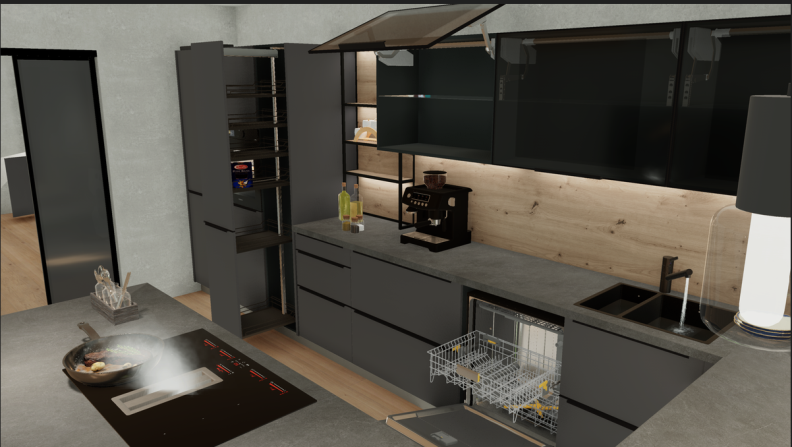
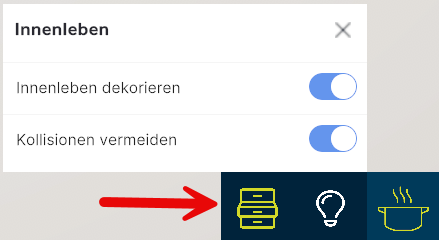
V nové liště menu CARAT emotion máte navíc k dispozici funkce Dekorovat vnitřní vybavení a Zabránit kolizím, které můžete podle potřeby zapnout nebo vypnout. Z této nabídky můžete také otevřít dialog Pojmem dialog nebo dialogové okno (zkráceně okno) označujeme speciální okno v softwarových aplikacích (programech). Dialogové okno bývá aplikací zobrazováno v nejrůznějších situacích, aby si vyžádala od uživatele nejrůznější údaje nebo potvrzení. CARAT Guide – Light assist. Jeho popis naleznete níže na této stránce v části CARAT Guide – Light assist.
Postup:
-
Po spuštění CARAT emotion v programu CARAT se vpravo dole zobrazí nové menu CARAT emotion. Klikněte zde na ikonu Vnitřní vybavení (tři zásuvky). Následně můžete kliknutím aktivovat funkci Dekorovat vnitřní vybavení. Do otevíraných skříněk, zásuvek a výsuvů se poté automaticky umístí dekorace
-
Dále doporučujeme aktivovat funkci Zabránit kolizím. Tato funkce zabrání současnému otevření dvířek, zásuvek a výsuvů v případech, kdy by se vzájemně blokovaly.
CARAT Guide - Light assist (Optimalizace osvětlení pomocí AI) uvolněno od V2026.2.1.2
Aby vaše návrhy kuchyní působily díky osvětlení ještě realističtěji a navodily tu správnou atmosféru, byl vyvinut CARAT Guide – Light assist (optimalizace osvětlení pomocí AI). S využitím umělé inteligence vám umožní velmi snadno optimalizovat osvětlení v CARAT emotion:
-
Automatická optimalizace osvětlení
-
Flexibilní přizpůsobení změnám frontů a různým velikostem místností
-
Přidání nových virtuálních světelných zdrojů
Pomocí této funkce můžete pro své návrhy rychle vytvořit působivé koncepty osvětlení bez zdlouhavé práce s detaily. Získáte tak více prostoru pro poradenství, kreativitu a osobní komunikaci se zákazníkem.
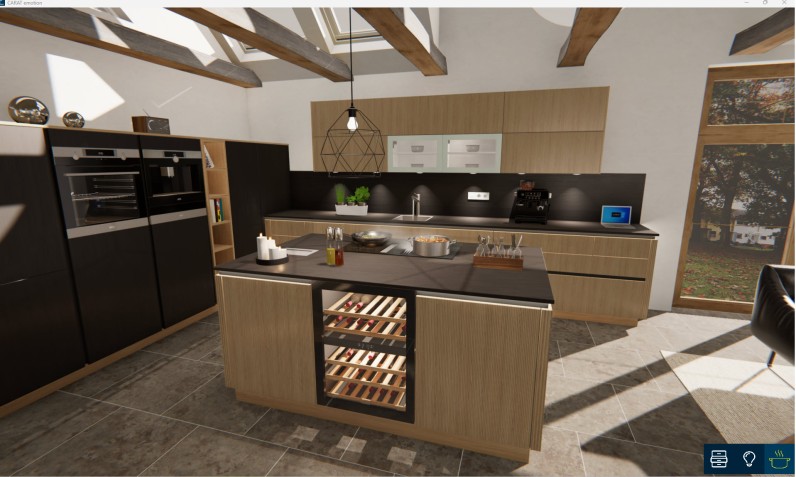
Postup:
-
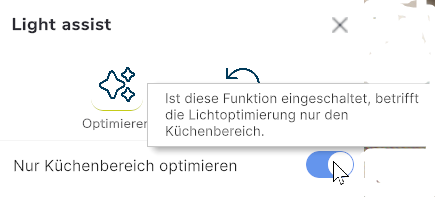
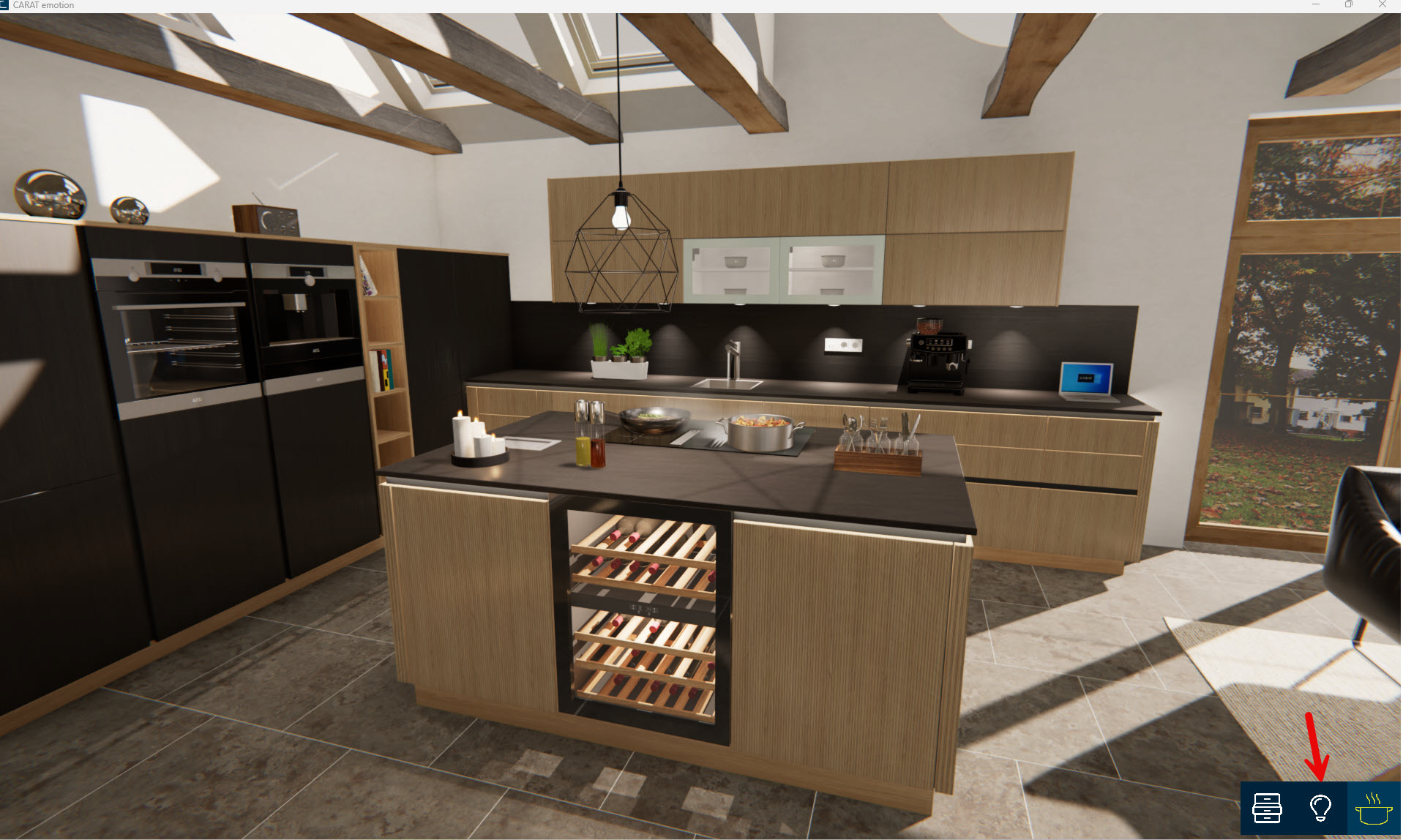
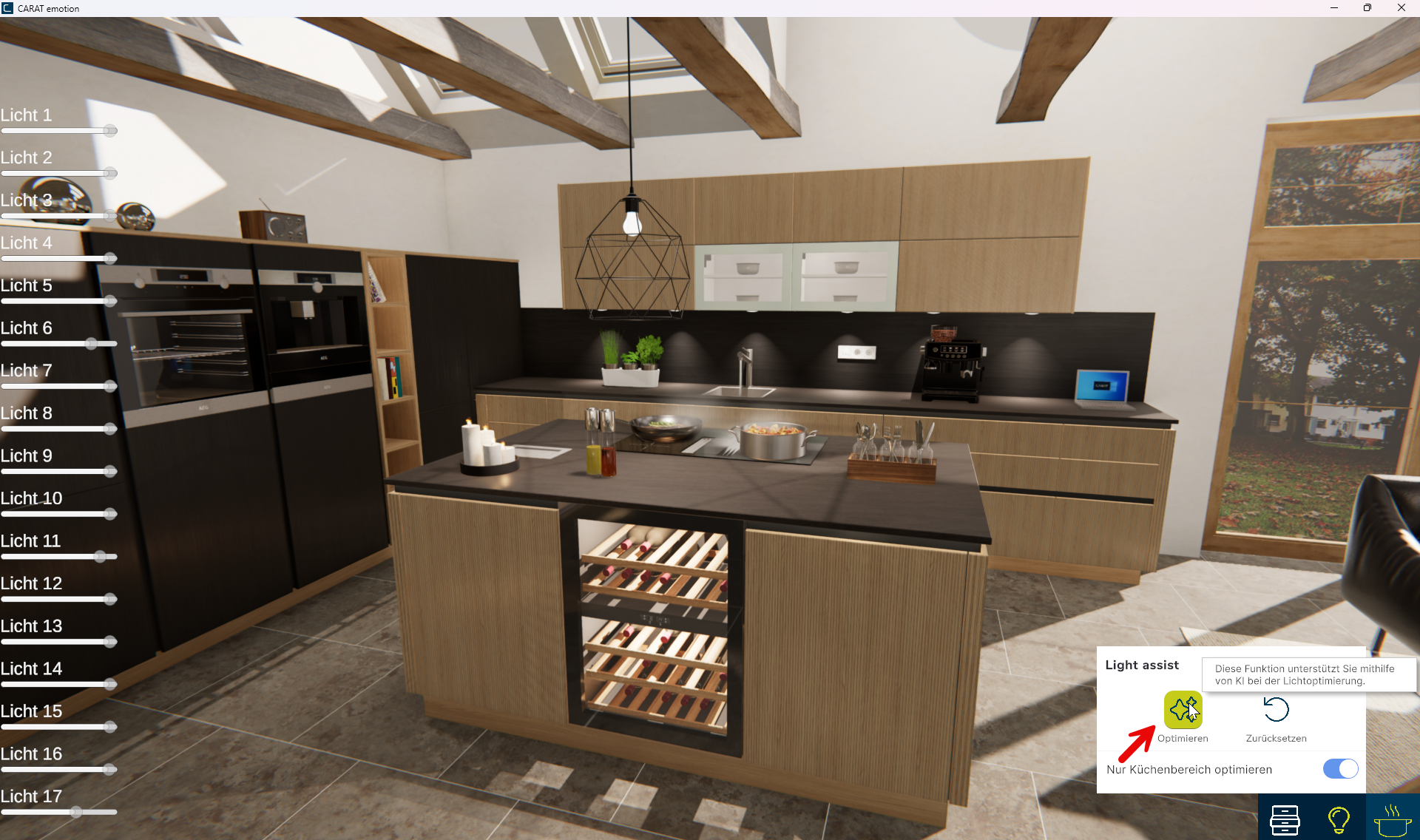
Po spuštění CARAT emotion z programu CARAT se v pravém dolním rohu zobrazí nová lišta menu. Kliknutím na ikonu žárovky otevřete dialog Light assist. Poté klikněte na ikonu Optimalizace osvětlení, čímž spustíte funkci Light assist. Po najetí myší na ikonu se navíc zobrazí stručná nápověda s krátkým popisem této funkce.
-
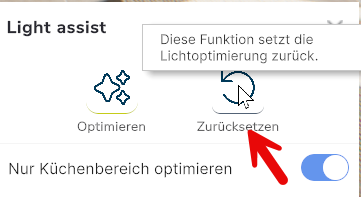
Pokud výsledek optimalizace neodpovídá vašim představám, můžete změny vrátit kliknutím na tlačítko Obnovit. Pro individuální úpravy pak v liště menu CARAT otevřete na záložce Perspektiva dialog Nastavení. Také zde se po najetí myší na příslušnou funkci zobrazí stručná nápověda s krátkým popisem.
Viz také: Nastavení